 德二吹风机的博客
 Bing

【教程-航梦编辑器-航梦星教程】1-2
510 字
3 分钟
【教程-航梦编辑器-航梦星教程】1-2
航梦星教程 Copyright © 2020-2026 TASA-Ed工作室 德二吹风机
注意事项
若您是第一次查看航梦星教程,请您先查看【教程-航梦编辑器-航梦星教程】1-1后再来查看本教程。
作者使用的是模拟器,可能与手机的操作逻辑有些不一样。
地图的绘制
打开航梦编辑器之后我们进入刚才创建的工程
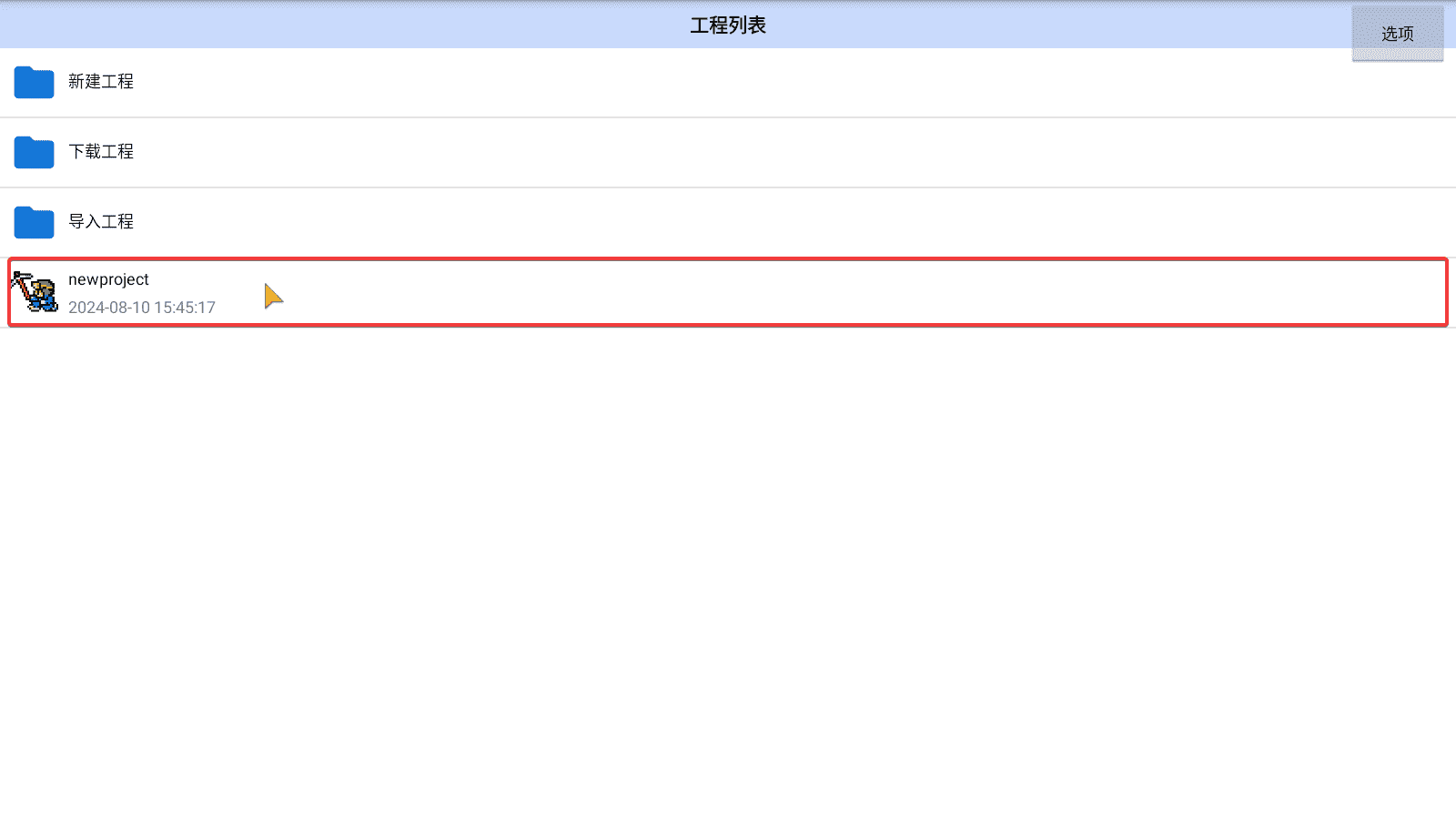
就会进入到这个界面:

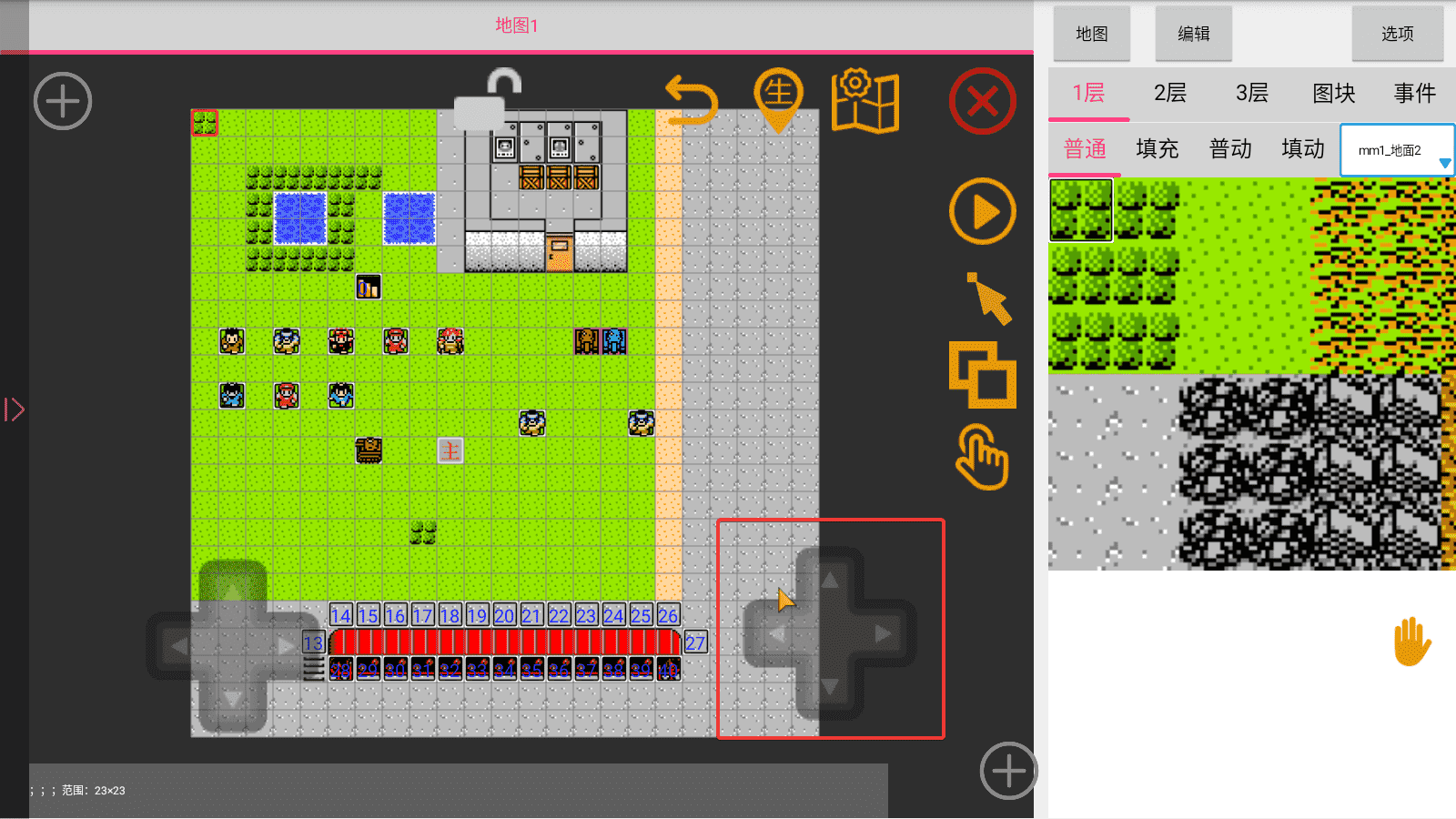
会打开一个默认的地图1,我们可以通过手指来拖动视角,也可以使用右边的方向键来拖动视角(如果将主界面摇杆隐藏那么不会将出现两个方向键):
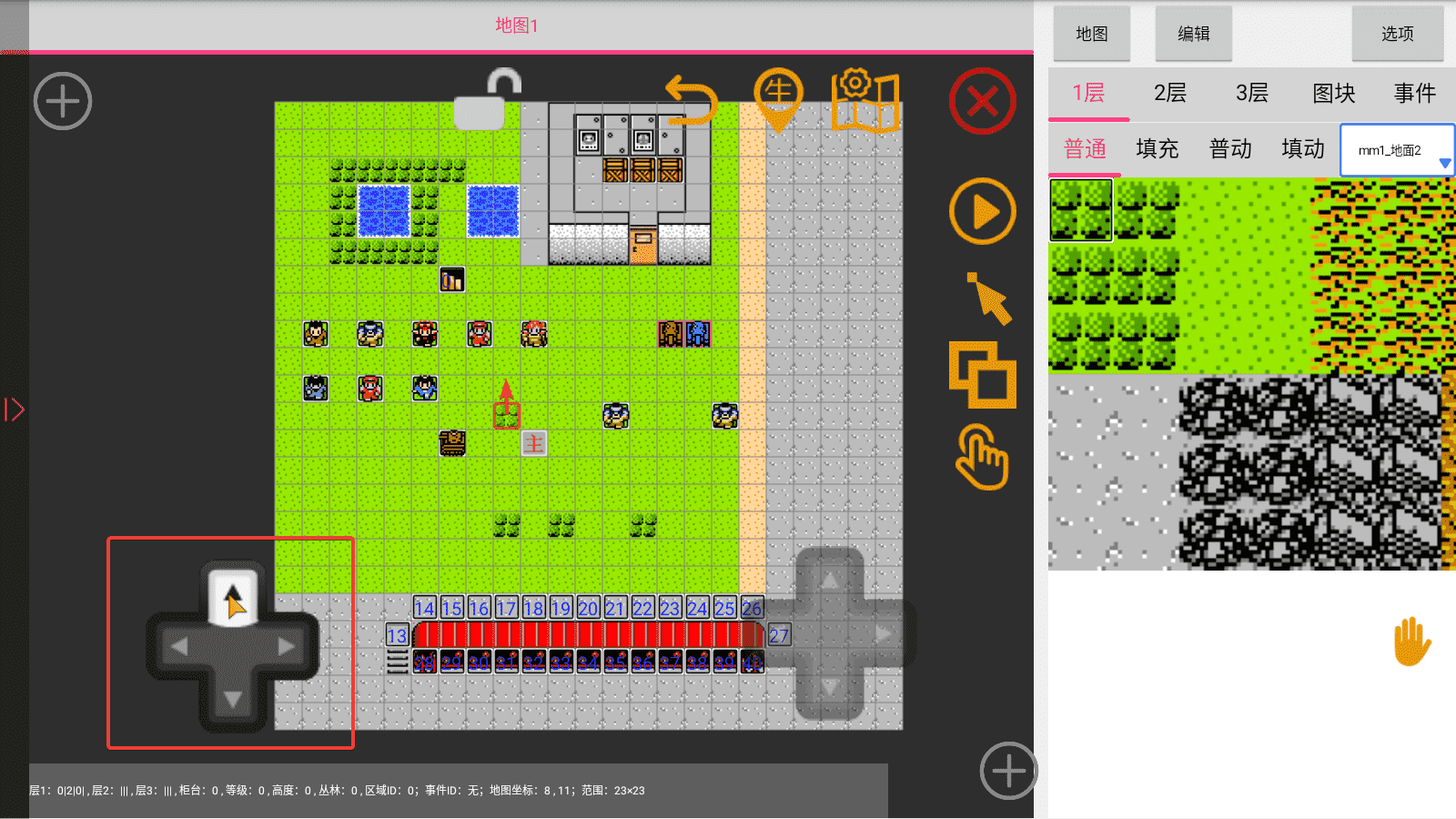
双指可以放大缩小(一般人都会,所以不展示图片),手指轻点地图图块可以选中,也可以使用左边的方向键精准选中某一个图块:
选中图块之后再点一次即可绘制右栏选择的图块,或者也可以双击没有选中的地方来快速绘制(双击选中的地方会绘制两次):
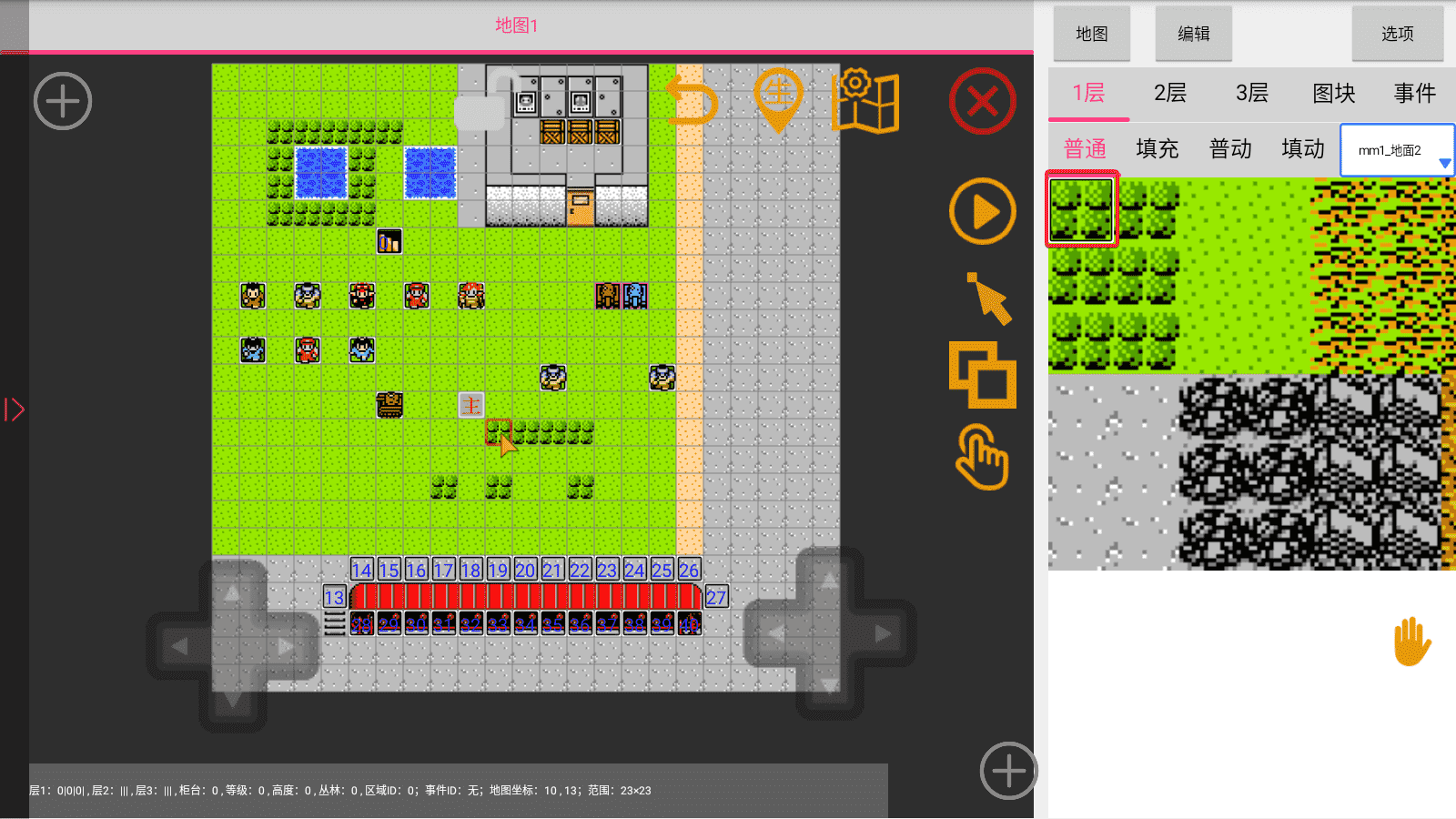
如果需要绘制多个图块,那么只需要在选中的地方长按并拖动(类似于画画软件),就可以绘制出多个图块,你也可以掌握好时机双击并拖动没有选中的地方:
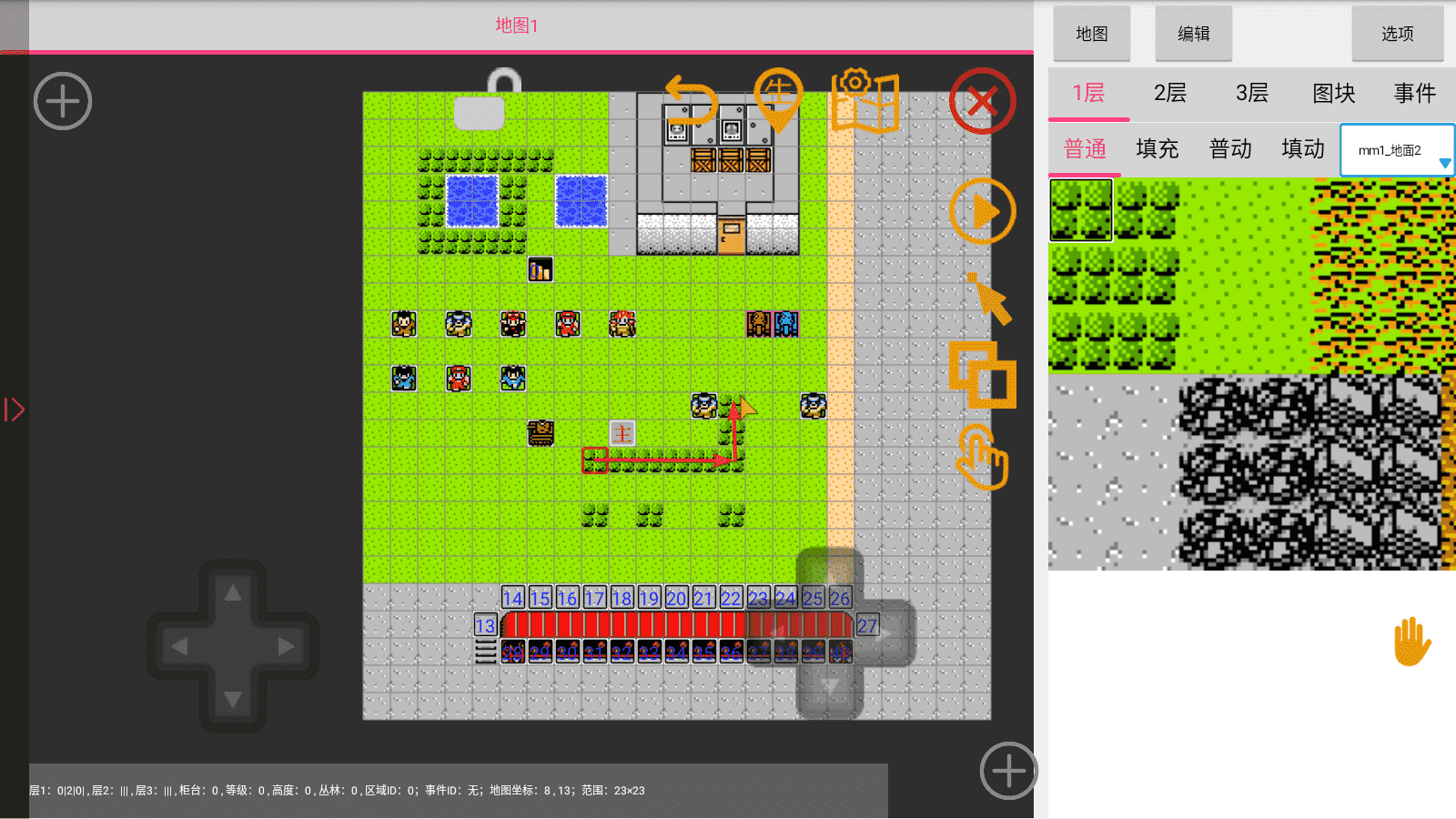
好了现在你已经掌握了绘制地图的方法,试着绘制一些简单的图形吧,比如说绘制一个S8(仅供娱乐):
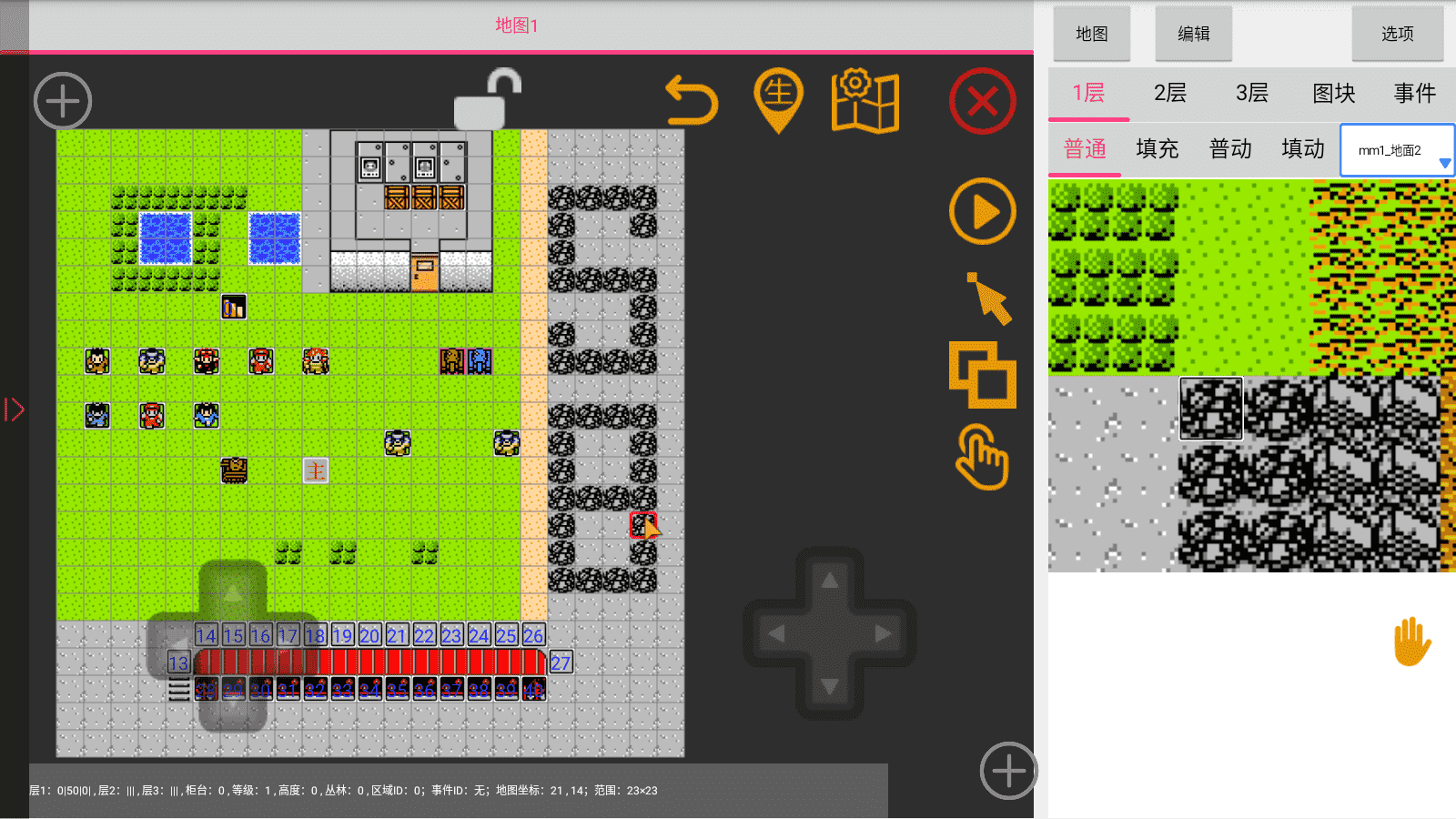
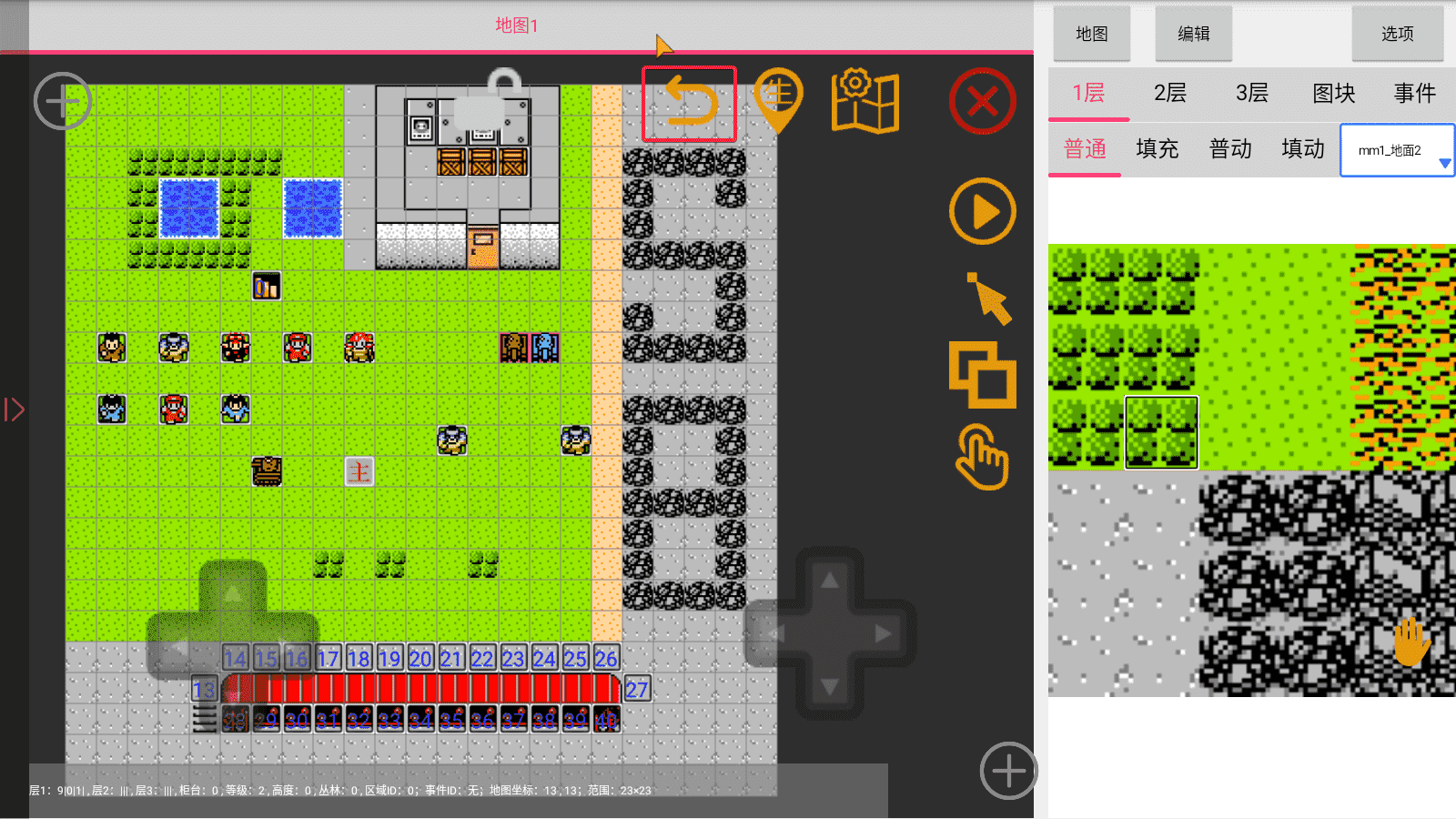
如果你画错了也可以点击上方的撤回按钮进行撤回操作(暂时没有重做):
好了,就到这里吧。
结束
看到这里就代表你已经学会了本教程,恭喜你啦!
下一页
引用
支持与分享
如果这篇文章对你有帮助,欢迎分享给更多人或赞助支持!
【教程-航梦编辑器-航梦星教程】1-2
https://www.tasaed.top/blog/posts/hmstar-1-2/ 最后更新于 2024-08-14,距今已过 587 天
部分内容可能已过时
相关文章 智能推荐
1
【教程-航梦编辑器-航梦星教程】1-1
教程 【航梦星教程】航梦编辑器的的下载与主界面各个按钮的作用 1-1
2
【教程-航梦编辑器-航梦星教程】1-3
教程 【航梦星教程】地图绘制基础部分 1-3
3
Astro 博客使用 Svelte 接入 Waline
教程 Astro 博客使用 Svelte 接入 Waline 教程。
4
ICP 备案通过分享
公告 ICP 备案今日通过!
5
【剧本全需教程】1-1 从‘新’开始
教程 【剧本全需教程】1-1 从‘新’开始
随机文章 随机推荐
评论区
欢迎!本博客已在近期转向静态,但目前可能会有 bug ,如果您遇到 bug 请给我反馈,谢谢!。
23
4
25
20,995
0 天
0 天前